

Agregar archivos individuales a la tarea de copia de seguridad
Para obtener información detallada sobre el producto, visite la página de inicio de BackupChain.
Si no necesita hacer una copia de seguridad de carpetas enteras, puede indicar a BackupChain que realice una copia de seguridad de archivos individuales.
Al igual que con las carpetas, tiene la opción de realizar una copia de seguridad:
- Archivos locales.
- Archivos ubicados en un recurso compartido de red.
- Archivos almacenados dentro de un archivo de disco de máquina virtual.
Agregar archivos locales
Vaya a la pestaña Archivos para seleccionar los archivos individuales de los que desea realizar una copia de seguridad:
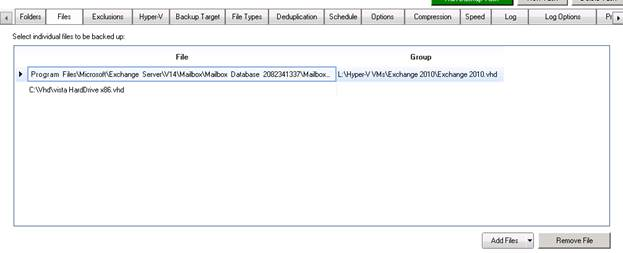
Haga clic en el botón “Agregar archivos” y luego en “Agregar archivos locales” para seleccionar un solo archivo local del que se realizará una copia de seguridad:
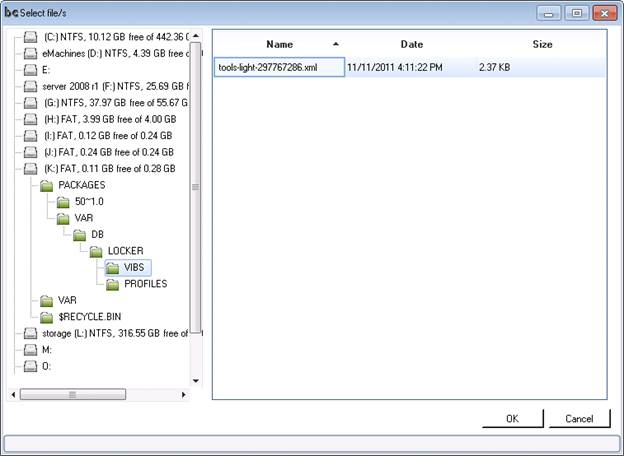
Agregar archivos de red individuales a la tarea de copia de seguridad
También se pueden seleccionar archivos individuales en un recurso compartido de red. Después de hacer clic en “Agregar archivo” y “Agregar archivo de red”, BackupChain mostrará la pantalla de conexión de red estándar discutida en la sección anterior, seguida de una pantalla de selección de archivos:
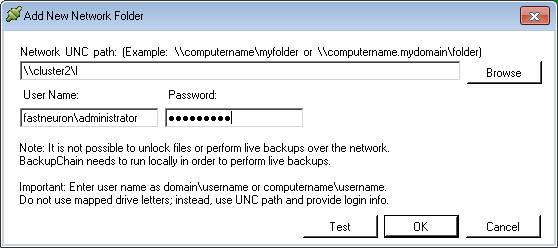
Puede utilizar el botón Examinar después de introducir la ruta de acceso UNC y el nombre de usuario y la contraseña. Tenga en cuenta que en el ejemplo anterior el nombre de dominio tiene el prefijo del nombre de usuario. También puede utilizar el siguiente formato para dirigirse al servidor de un dominio: cluster2.fastneuron (fastneuron es el nombre de dominio y cluster2 el nombre del servidor). Alternativamente, puede ingresar la dirección IP del servidor, siempre que sea estática.
Después de hacer clic en Aceptar, se abre la pantalla de selección de archivos, donde puede seleccionar el archivo de red y completar el proceso de selección:
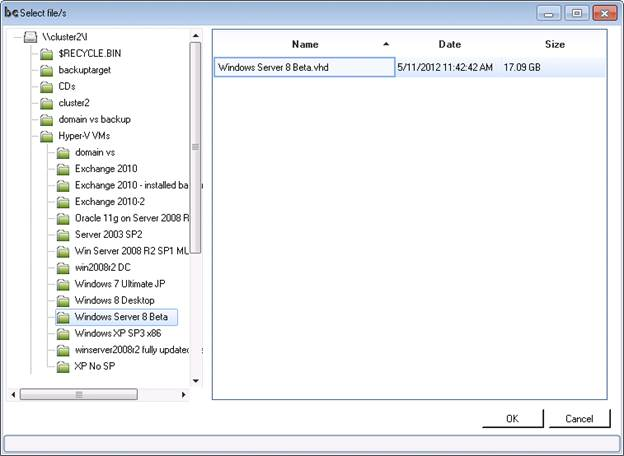
Agregar archivos almacenados dentro de una máquina virtual a la tarea de copia de seguridad (copia de seguridad granular)
Una gran característica de BackupChain es la copia de seguridad granular, que es tan útil como la restauración granular, pero funciona a nivel de copia de seguridad en lugar del proceso de restauración. Granular Backup le permite realizar copias de seguridad en vivo de los archivos almacenados dentro de una máquina virtual, sin realizar copias de seguridad de toda la máquina virtual y sin interferir con el proceso. Además, no es necesario instalar software dentro de la máquina virtual. Nota: Esta función sólo está disponible en BackupChain Server Enterprise Edition y Platinum Edition.
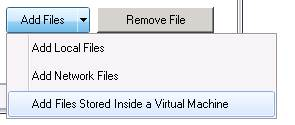
Seleccione “Agregar archivos” y luego haga clic en “Agregar archivos almacenados dentro de una máquina virtual”:
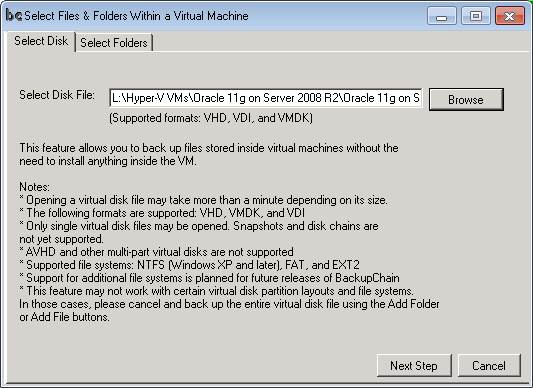
Escriba o haga clic en Examinar para seleccionar un archivo de máquina virtual:
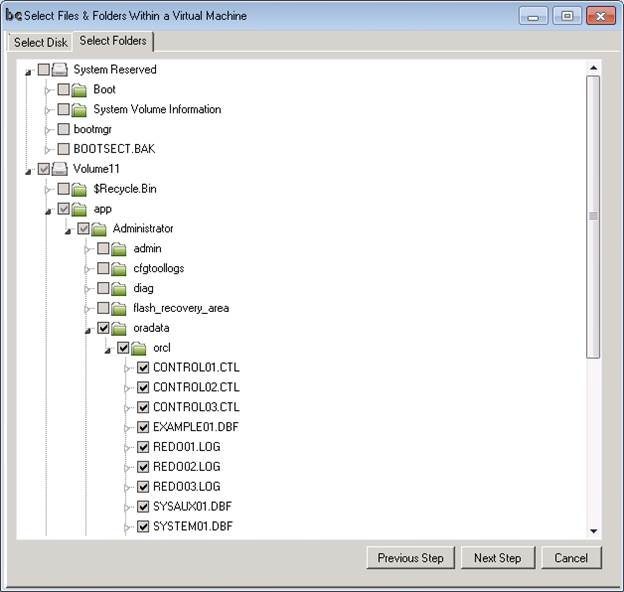
Haga clic en “Siguiente paso” para abrir el explorador de archivos de la máquina virtual y seleccione los archivos de los que desea hacer una copia de seguridad:
Otros Tutoriales Sobre Backup
- Las trampas de los discos de paso a través de Hyper-V y por qué no debería usarlos
- Cómo configurar el servidor FTP / FTPS de BackupChain
- Cómo ejecutar utilidades externas antes, durante, después de las copias de seguridad
- Presentación de BackupChain Monitor (interfaz de usuario)
- Elegir el sistema de archivos adecuado: comparación de NTFS, ReFS y exFAT
- Configuración de copia de seguridad según el tipo de archivo (pestaña Control de versiones / limpieza de archivos)
- Planeación de la implementación de Hyper-V para una virtualización óptima
- Backup y restauración de máquinas virtuales de Hyper-V
- Copia de seguridad en disco a nivel de sector frente a copia de seguridad de archivos frente a copia de seguridad de máquinas virtuales
- Equilibrio de carga de Hyper-V: todo lo que necesita saber en 2 minutos
- Cómo configurar copias de seguridad de disco a nivel de sector frente a clonación
- Un tutorial completo de Hyper-V: Introducción a la virtualización
- Comparación de VirtualBox y Hyper-V: Elegir la solución de virtualización adecuada
- Cómo restaurar archivos y carpetas desde una copia de seguridad del servidor de archivos
- Estrategias de Backup en Disco a Nivel Sectorial
- Una inmersión profunda en SFTP (Protocolo de transferencia de archivos SSH)
- Copia de seguridad de disco y convertidor de disco
- BackupChain Professional Edition para copias de seguridad de Hyper-V en PC con Windows 11
- Cómo configurar copias de seguridad de disco a nivel de sector
- Verificación de copia de seguridad de disco y verificación de clonación de disco
- El Manual Hyper-V Best Practices Definitivo Para Profesionales de TI.
- Imagen a disco: copiar imagen de disco virtual en disco físico
- ¿Qué es FTP? Una introducción rápida
- Conversión de disco virtual: VHDX, VHD, VMDK, VDI y físico
- Virtualización anidada con Hyper-V